Die Einstellungskarte Volumes
macOS verfolgt die Strategie, automatisch alle Plattenlaufwerke und deren Volumes zu erkennen, die gegenwärtig am Computer angeschlossen sind, wobei diese aktiv gemacht und auf der Bedieneroberfläche angezeigt werden. Dies ist in gewissen Situationen nicht nützlich, z.B. wenn sich eine Linux-Partition auf Ihrem Computer befindet, die bei der Arbeit mit macOS nicht angezeigt werden soll, oder wenn Sie eine Sicherungskopie Ihres Systems auf einem zweiten Laufwerk als Reserve vorhalten. Mithilfe von TinkerTool System können Sie macOS veranlassen, bestimmte Volumes nicht mehr automatisch zu aktivieren.
Außerdem können Sie steuern, dass auf einem bestimmten Volume Programme nicht mehr gestartet werden dürfen. Dies ist nützlich, falls Sie ein Volume eines fremden Betriebssystems anschließen. Ebenso können Sie einstellen, dass ein Volume zwar automatisch aktiviert werden darf, dass die grafische Oberfläche es jedoch nicht weiter beachten und darstellen soll. Diese drei Einstellmöglichkeiten werden über getrennte Rubriken
- Automounting,
- Ausführung und
- Sichtbarkeit
dargestellt und sind untenstehend näher beschrieben.
In allen Fällen muss macOS eine Technik verwenden, sich zuverlässig auf jedes Laufwerk, bzw. jedes Volume beziehen zu können. Dies wird über sogenannte universelle, einzigartige Bezeichner (Universal Unique Identifiers, UUIDs) realisiert. UUIDs sind z.B. eine Zeichenfolge wie 7F176A72–72B2–3D69–19FC–27ABBEFA662D, für die garantiert ist, dass sie auf jedem Volume jeder Platte der Welt nur ein einziges Mal vorkommt. Sie brauchen UUIDs nicht von Hand einzugeben. TinkerTool System findet die UUIDs automatisch heraus und hilft Ihnen dabei, die Laufwerke durch Angabe von deren aktuellen Volume-Namen und Dateisystemen zu identifizieren.
Da UUIDs schlecht lesbar sind, versucht TinkerTool System deren Verwendung zu vermeiden. Sofern es technisch machbar ist, zeigt das Programm bei den Einstellungen für Volumes immer den Volume-Namen statt der UUID an. Dies kann jedoch dazu führen, dass es zu Verwechslungen kommt, falls Sie mehreren Volumes gleiche Namen gegeben haben. Sobald ein Volume nicht mehr automatisch aktiviert wird, kann macOS dessen aktuellen Namen außerdem nicht mehr ermitteln. Es könnte deshalb zu weiteren Verwechslungen kommen, wenn sich ein Name geändert haben sollte, nachdem Sie eine Anpassung einer Volume-Einstellung in TinkerTool System vorgenommen haben. Die Zuordnung von (früheren) Volume-Namen zu UUIDs merkt sich das Programm pro Benutzer. Sobald ein fremder Benutzer versucht, eine Volume-Einstellung zu ändern, steht nur noch die UUID, jedoch kein Name für das Volume zur Verfügung. Es ist deshalb ratsam, die folgenden Richtlinien einzuhalten:
- Geben Sie allen Volumes unterschiedliche Namen, z.B. mit dem Finder oder dem Festplattendienstprogramm.
- Ändern Sie einen Namen nicht, nachdem Sie eine Anpassung einer Volume-Einstellung in TinkerTool System vorgenommen haben.
- Verwalten Sie die Volume-Einstellungen immer vom gleichen Benutzer-Account aus.
Wie oben bereits angedeutet, sind alle Volumes, die von Hand oder von einem Benutzerprogramm aktiviert werden, von den Einstellungen in den Volume-Tabellen ausgenommen. Solche Volumes werden entweder von TinkerTool System gar nicht zum Eintragen in die Tabellen angeboten, weil sie bereits als nicht kompatibel erkannt werden, oder ein Eintrag hat keinerlei Wirkung, da macOS am Aktivierungsvorgang nur indirekt beteiligt ist. Beispiel für solche Aktivierung durch Benutzerprogramme ist Apples Technik FSKit (File System Kit) oder die Drittanbieter-Software macFUSE (Macintosh File System in User Space). In manchen Versionen von macOS wird FSKit standardmäßig dazu verwendet, Daten von fremden Dateisysteme wie ExFAT oder NTFS zu verarbeiten. Apples Nutzung von FSKit kann sich in jeder Version von macOS ändern.
Sie können die oben genannten drei Anpassungsmöglichkeiten wahlweise über jeweils eigene Tabellen oder über eine vierte, zusammengefasste Tabelle vornehmen. Die vierte Tabelle erlaubt es in Zweifelsfällen auch, die gegenwärtige Zuordnung zwischen Volume-Name und UUID zu überprüfen, falls technisch möglich.
Automounting
Führen Sie die folgenden Schritte durch, wenn Sie bestimmte Platten-Volumes von der automatischen Aktivierung ausnehmen möchten:
- Öffnen Sie den Unterpunkt Automounting auf der Einstellungskarte Volumes.
- Betätigen Sie den Knopf [+] unterhalb der Tabelle.
- Wählen Sie im Dialogfenster ein oder mehrere Platten-Volumes, die nicht mehr automatisch aktiviert werden sollen, und drücken Sie OK.
- Nachdem alle Volumes so wie gewünscht eingerichtet wurden, drücken Sie den Knopf Anwenden in der unteren rechten Ecke des Fensters.
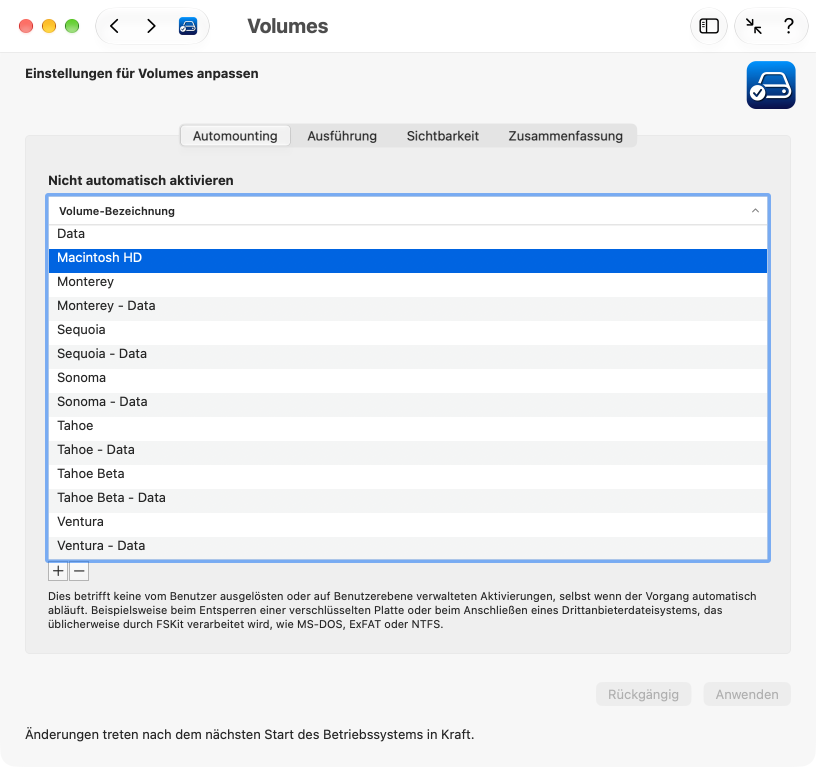
Diese Einstellung bezieht sich nur auf rein automatische Aktivierungsvorgänge. Falls Sie eine verschlüsselte Platte verwenden, wird macOS grundsätzlich versuchen zu ermitteln, ob auf der Platte Volumes vorhanden sind, wobei diese Platte keine lesbaren Identifizierungsmerkmale enthält (weil sie verschlüsselt ist). Sobald Sie das Kennwort zum Entsperren eingeben oder der Schlüsselbund das Kennwort bereitstellt, werden die zugehörigen Volumes aktiviert, denn dies ist ein manueller Vorgang auf dieser Platte.
Ausführung
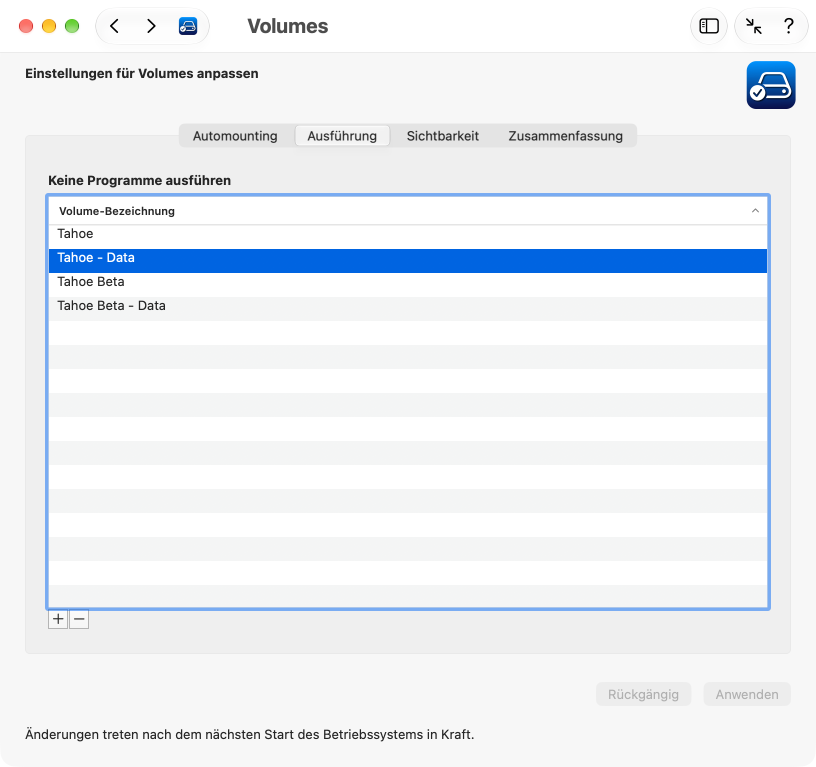
Eine weitere, davon unabhängige Auswahl erlaubt es Ihnen, zu bestimmen, ob das System die Ausführung von Programmen zulassen soll, die auf bestimmten Volumes gespeichert sind. Diese Funktion kann hilfreich sein, wenn Sie „fremde“ Laufwerke an Ihren Computer anschließen, die Programme enthalten, die für andere Betriebssysteme geschrieben wurden und mit macOS nicht kompatibel sind. Sie können dann nicht mehr irrtümlich versuchen, die Programme auf solchen Laufwerken zu starten.
Wenn Sie dies einstellen möchten, führen Sie die folgenden Schritte durch:
- Öffnen Sie den Unterpunkt Ausführung auf der Einstellungskarte Volumes.
- Betätigen Sie den Knopf [+] unterhalb der Tabelle.
- Wählen Sie im Dialogfenster ein oder mehrere Platten-Volumes, die zur Ausführung von Programmen gesperrt werden sollen, und drücken Sie OK.
- Nachdem alle Volumes so wie gewünscht eingerichtet wurden, drücken Sie den Knopf Anwenden in der unteren rechten Ecke des Fensters.
Sichtbarkeit
Eine dritte Option ermöglicht es schließlich, ein Volume zwar automatisch zu aktivieren, dessen Anzeige auf der grafische Oberfläche aber zu unterdrücken. Das Volume ist nutzbar, aber versteckt. Dies kann praktisch sein, wenn Sie bestimmte Volumes nur im Zusammenhang mit bestimmten Programmen verwenden, die von sich aus „wissen“, dass sie mit Daten auf der entsprechenden Platte arbeiten sollen, aber ein manueller Zugriff auf die Daten durch Benutzer nicht nötig ist oder sogar ausdrücklich vermieden werden soll. Das Unterdrücken der Anzeige wirkt sich aus
- auf Fenster des Finders,
- auf die Funktion Schreibtisch des Finders und
- auf Dialoge zum Öffnen oder Speichern von Dateien.
Das Volume bleibt trotzdem sichtbar
- im Festplattendienstprogramm,
- auf der nicht-grafischen Oberfläche, also z.B. im Terminal,
- in indirekten Bezügen, beispielsweise über Aliase oder über die Seitenleiste des Finders.
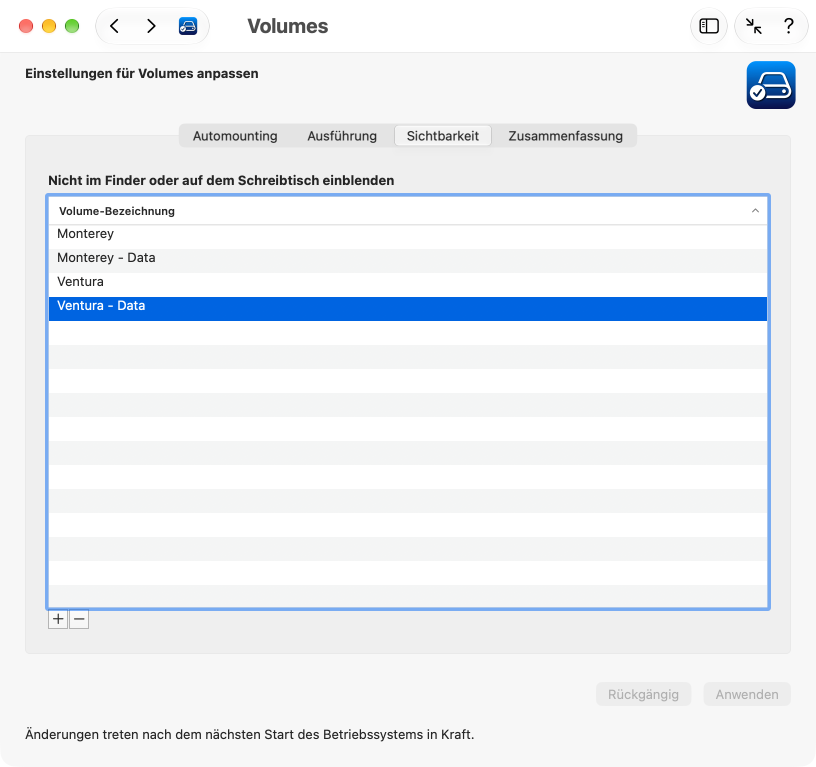
Wenn Sie dies einstellen möchten, führen Sie die folgenden Schritte durch:
- Öffnen Sie den Unterpunkt Sichtbarkeit auf der Einstellungskarte Volumes.
- Betätigen Sie den Knopf [+] unterhalb der Tabelle.
- Wählen Sie im Dialogfenster ein oder mehrere Platten-Volumes, die versteckt werden sollen, und drücken Sie OK.
- Nachdem alle Volumes so wie gewünscht eingerichtet wurden, drücken Sie den Knopf Anwenden in der unteren rechten Ecke des Fensters.
Zusammenfassung
Wie oben erwähnt fasst die vierte Tabelle alle drei Einstellmöglichkeiten in einer einzelnen Übersicht zusammen. Durch Anklicken von Einträgen lassen sich weitere technische Details über das jeweilige Volume abrufen.
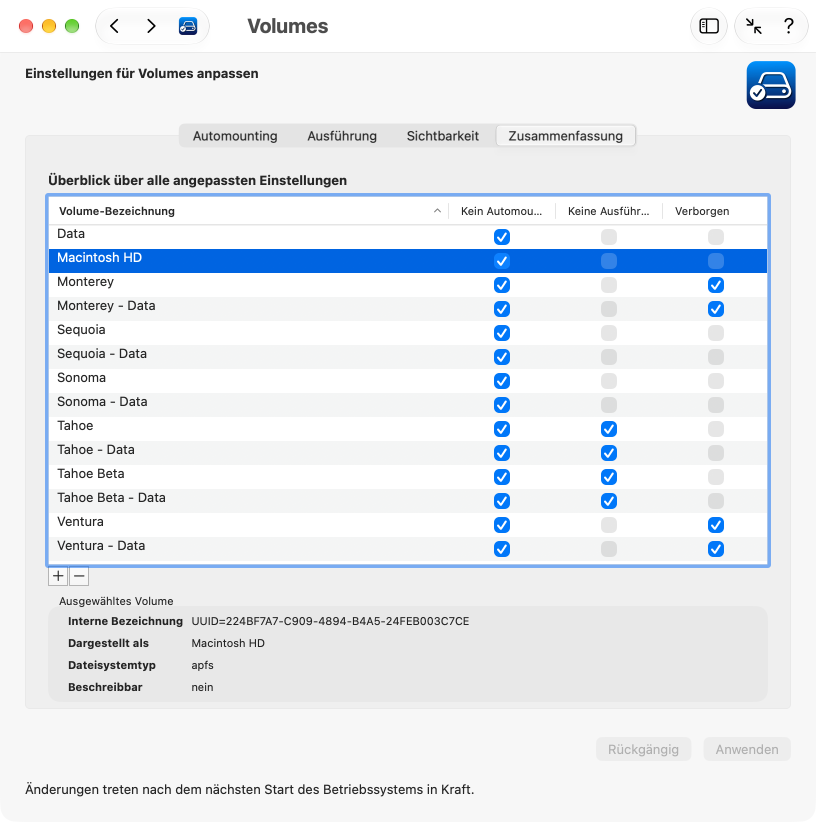
Führen Sie die folgenden Schritte durch, wenn Sie bestimmte Platten-Volumes von der automatischen Aktivierung, der Ausführung von Programmen oder der Anzeige auf der grafischen Oberfläche ausnehmen möchten:
- Öffnen Sie den Unterpunkt Zusammenfassung auf der Einstellungskarte Volumes.
- Betätigen Sie den Knopf [+] unterhalb der Tabelle.
- Wählen Sie im Dialogfenster ein oder mehrere Platten-Volumes, die Sie mit angepassten Einstellungen betreiben möchten, und drücken Sie OK.
- Kreuzen Sie die gewünschten Optionen an, die Sie anpassen möchten.
- Nachdem alle Volumes so wie gewünscht eingerichtet wurden, drücken Sie den Knopf Anwenden in der unteren rechten Ecke des Fensters.
Volumes, bei denen keine Einstellung angepasst wurde, werden beim Anwenden automatisch aus der Tabelle entfernt. Bei neu hinzugefügten Einträgen wird die Option Inaktiv standardmäßig vorausgewählt, da sie in der Praxis am häufigsten verwendet wird.
Weitere Hinweise
Es ist auch möglich, Volumes direkt vom Schreibtisch oder dem Computerordner des Finders in die Tabellen zu ziehen. Sie können ein oder mehrere Volumes durch Drücken des Knopfs [-] aus der jeweiligen Tabelle entfernen und Ihre Änderungen abspeichern. Um Ihre Änderungen zu verwerfen und die Tabelle in den Zustand zurückzubringen, der gegenwärtig in macOS eingerichtet ist, drücken Sie den Knopf Rückgängig.
Falls Sie Volumes von der automatischen Aktivierung ausschließen, fragt Sie TinkerTool System, ob Sie die betroffenen Volumes sofort auswerfen möchten, sobald Sie die Änderungen anwenden.
Falls Sie zusätzliche Exemplare von macOS auf Ihrem Mac installiert haben und Sie ein oder mehrere System-Volumes, die macOS 11 oder höher enthalten, zu einer Ausschlusstabelle des Systems hinzugefügt haben, das Sie gerade verwenden, stellen Sie möglicherweise fest, dass Tabelleneinträge für diese Volumes nicht mehr wirksam sind, sobald Sie ein Update oder Upgrade auf den betreffenden System-Volumes eingespielt haben. Dies ist das korrekte und zu erwartende Verhalten, denn ein modernes macOS-Update löscht das vorherige System-Volume und fügt ein neues mit dem gleichen Namen hinzu.
TinkerTool System kann hier helfend eingreifen: Sobald das Programm genau die beschriebene Situation vorfindet, erscheint automatisch der Knopf System-Volumes aktualisieren … unter den Tabellen. Klicken Sie den Knopf an, um die betroffenen Einträge zu prüfen. Nach Betätigung von Tabelle aktualisieren werden die Identifikationscodes der betroffenen System-Volumes automatisch aktualisiert, um die neue Konfiguration widerzuspiegeln. Der Knopf für die Aktualisierungsfunktion ist nicht verfügbar, wenn Sie beginnen, Tabelleneinträge von Hand zu ändern.