Systemeinstellungen
Die Einstellungskarte System
Laufwerk
Ruhezustandszeitgeber für Festplatten
Fast alle Festplatten enthalten einen eingebauten Zeitgeber für den Ruhezustand, der dazu gedacht ist, den Spindelmotor abzuschalten und damit Energie zu sparen, wenn das Laufwerk eine bestimmte Zeit lang nicht genutzt wurde. macOS unterstützt eine simple ja/nein-Einstellung, um diese Ruhezustandsfunktion von Festplatten steuern zu können. Sie kann über die Wahlmöglichkeit Wenn möglich, Ruhezustand für Festplatten aktivieren auf der Karte Energie sparen (bzw. Batterie) der Systemeinstellungen kontrolliert werden. Das Einschalten dieser Funktion bewirkt, dass der Ruhezustandswecker jedes Festplattenlaufwerks auf 10 Minuten Inaktivität gestellt wird.

Mit TinkerTool System können Sie die eingebauten Zeitgeber der Festplatten genauer steuern, indem Sie den exakten Wert für die Zeit vorgeben. Zeitintervalle zwischen 1 Minute und 2 Stunden 59 Minuten können ausgewählt werden. Um die Ruhezustandszeit für alle Plattenlaufwerke zu ändern, führen Sie die folgenden Schritte durch:
- Öffnen Sie den Unterpunkt Laufwerke auf der Einstellungskarte System.
- Ziehen Sie den Schieberegler Ruhezustand der Festplatten aktivieren wenn unbenutzt für auf den gewünschten Wert.
Drosseln von Operationen mit niedriger Priorität
Der Kern des Betriebssystems verwendet Prioritäten, um seine Ein-/Ausgabe-Jobs zu organisieren, hauptsächlich Platten- und Netzwerkoperationen, die als Dienst für Anwendungen ausgeführt werden, die gerade laufen. Die Arbeit, die für unsichtbare Hintergrundprogramme erledigt wird (wie beispielsweise Time Machine), hat niedrigere Priorität als Vorgänge, die für interaktive Anwendungen (wie ein Textverarbeitungsprogramm) ausgeführt werden. Operationen mit niedriger Priorität werden durch Throttling gedrosselt, d.h. sie werden künstlich verlangsamt, indem sie in gewissen kurzen Zeitintervallen pausieren.
In einigen Situationen kann diese Leistungsbenachteiligung lästig sein, z.B. wenn Sie darauf warten, dass ein ausgedehnter Time Machine-Sicherungslauf abgeschlossen wird. Time Machine-Jobs bestehen hauptsächlich aus Ein-/Ausgabe-Vorgängen auf Platten oder dem Netz, so dass sie entscheidend von dieser Verlangsamung betroffen sind.
Sie können die Drosselung von Ein-/Ausgabe-Operationen für Hintergrundprogramme vorübergehend abschalten, so dass sie die gleiche Priorität erhalten wie andere Aufgaben. Die Änderung tritt sofort in Kraft, aber wird nicht dauerhaft als Vorgabe gespeichert. Die Einstellung wird nur so lange beibehalten, bis Sie entweder das Betriebssystem herunterfahren oder die Einstellung wieder ändern.
Um das Drosseln von Ein-/Ausgabevorgängen niedriger Priorität im Systemkern abzuschalten, führen Sie die folgenden Schritte durch:
- Öffnen Sie den Unterpunkt Laufwerke auf der Einstellungskarte System.
- Setzen Sie ein Häkchen bei Künstliches Bremsen für Hintergrund-Jobs ausschalten.
Unter sehr seltenen Umständen können laufende Jobs sich gegenseitig blockieren während die Drosselung abgeschaltet ist, was dazu führt, dass das System hängt. Da alle Ein-/Ausgabe-Vorgänge in diesem Fall mit gleicher Priorität laufen, kann das System wichtige Jobs nicht mehr so verplanen, dass sie vor denen mit niedriger Priorität abgearbeitet werden. Vorgänge mit hoher Priorität müssen möglicherweise auf eine große Zahl von Vorgängen niedriger Priorität warten, was die Wahrscheinlichkeit erhöht, dass Jobs, die voneinander abhängig sind, reihum aufeinander warten, was eine gegenseitige Blockade auslöst.
x86-Unterstützung
Macintosh-Systeme, die in etwa zwischen 2006 und 2020 veröffentlicht wurden, haben Prozessoren des Industriestandards Intel x86 verwendet. Programme aus dieser Zeit sind für diesen Prozessortyp entwickelt worden. Ab 2020 wurden alle Macintosh-Computer nach und nach auf Prozessoren des Industriestandards ARM umgestellt, was auch als Apple-Chips bezeichnet wird.
Ist ein Programm ab 2020 noch nicht für die neuen Prozessoren aktualisiert worden, kann es eigentlich nicht laufen, da x86-Code auf ARM-Prozessoren nicht funktionsfähig ist. Apple hat jedoch eine Übergangstechnik namens Rosetta entwickeln lassen, die beim ersten Start eines grafischen Programms erkennt, ob Intel-Unterstützung vorhanden ist und gleichzeitig Apple-Chip-Unterstützung fehlt, in diesem speziellen Fall den x86-Code vollautomatisch in ARM-Code übersetzt, dann diesen Code versteckt speichert und aufruft. Das eigentlich nicht lauffähige Programm kann dadurch nach wenigen Sekunden Wartezeit wie bisher genutzt werden.
Apple wird die Rosetta-Technik ab Version 28 des Betriebssystems außer für bestimmte Computerspiele nicht mehr bereitstellen. macOS 27 ist das letzte Betriebssystem, das noch Rosetta und eine spezielle Intel-Fassung der Systembibliotheken enthält. Bei einem Upgrade auf macOS 27 wird Rosetta entfernt und muss bei Bedarf neu installiert werden.
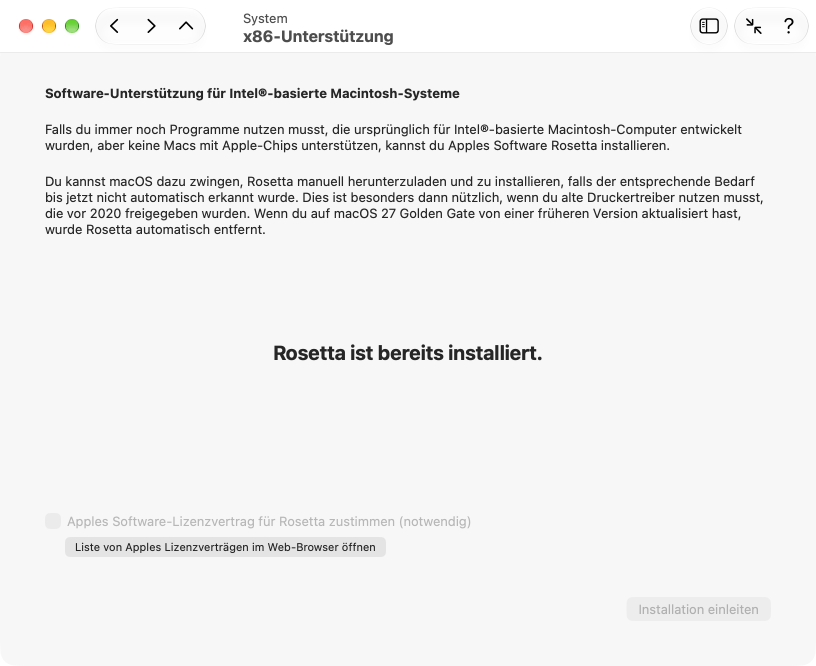
Wie bisher erfolgt die Einrichtung von Rosetta automatisch im Hintergrund, sobald ein Benutzer das erste Mal ein grafisches Programm in einer Nur-Intel-Fassung startet und die zusätzliche Installation von Rosetta genehmigt. Dieser Vorgang erfolgt nicht automatisch, falls das System selbst Intel-Code ausführen muss und dies nicht durch einen ausdrücklichen Startvorgang eines Benutzers ausgelöst wurde. Eine solche Situation liegt zum Beispiel dann vor, wenn ein alter Druckertreiber verwendet wird, der moderne Macs noch nicht berücksichtigt. In diesem Fall fällt der Druckertreiber (und damit der Drucker) einfach aus und ist nicht mehr nutzbar.
TinkerTool System kann dieses Problem lösen, indem Rosetta manuell nachinstalliert wird, ohne ein grafisches Intel-Programm starten zu müssen. Führen Sie hierzu folgende Schritte durch:
- Öffnen Sie den Unterpunkt x86-Unterstützung auf der Einstellungskarte System.
- Bestätigen Sie durch Ankreuzen von Apples Software-Lizenzvertrag für Rosetta zustimmen (notwendig), dass Sie die mit Apple zu schließende Nutzungsvereinbarung anerkennen. Über den Knopf Liste von Apples Lizenzverträgen im Web-Browser öffnen können Sie Apples Bestimmungen im Internet einsehen.
- Klicken Sie auf Installation einleiten.
Nach kurzer Zeit sollten Sie eine Rückmeldung erhalten, dass Rosetta verwendet werden kann. Eine Internet-Verbindung ist erforderlich.
Falls die Unterstützung für Intel-Code bereits im System vorhanden ist, erscheint der Text Rosetta ist bereits installiert. Sie brauchen diese Funktion dann nicht.
Spotlight
Spotlight-Betrieb
Spotlight ist die eingebaute Suchtechnik von macOS, die dazu gedacht ist, Dateien sehr schnell aufzufinden, nachdem der Benutzer Schlüsselworte oder andere Suchkriterien angegeben hat. Die technische Realisierung baut auf verschiedenen Systemdiensten auf, die still im Hintergrund arbeiten. Spotlight kann allerdings manchmal von technischen Problemen betroffen sein, so dass Systemverwalter in bestimmten Situationen den Spotlight-Betrieb feinanpassen müssen.
Spotlight ist dazu konstruiert, eine der grundlegenden Kernkomponenten von macOS darzustellen. Aus diesem Grund hängen andere Systemdienste und Programme, die für macOS entwickelt wurden, vom korrekten Betrieb von Spotlight ab und zeigen möglicherweise Fehlfunktionen, nachdem Spotlight abgeschaltet wurde. Dies schließt den Sicherungsdienst Time Machine und das App Store-Programm ein. Aus diesem Grund unterstützt TinkerTool System keine Möglichkeit, Spotlight vollständig abzuschalten. Sie können lediglich den Aufbau der Spotlight-Indexdatenbanken (Indexierung) auf ausgewählten Platten-Volumes ausschalten.
Spotlight-Indexdatenbanken
Wenn Spotlight aktiv ist, erzeugt es automatisch eine verstecke Indexdatenbank und einige Einstellungsdaten auf jedem Volume, das aktuell mit Ihrem Computer verbunden ist. Die Datenbank und die Einstellungswerte werden gebraucht, um schnell die Inhalte zu finden, nach denen Sie suchen. Diese versteckten Komponenten werden auch Metadatenspeicher genannt.
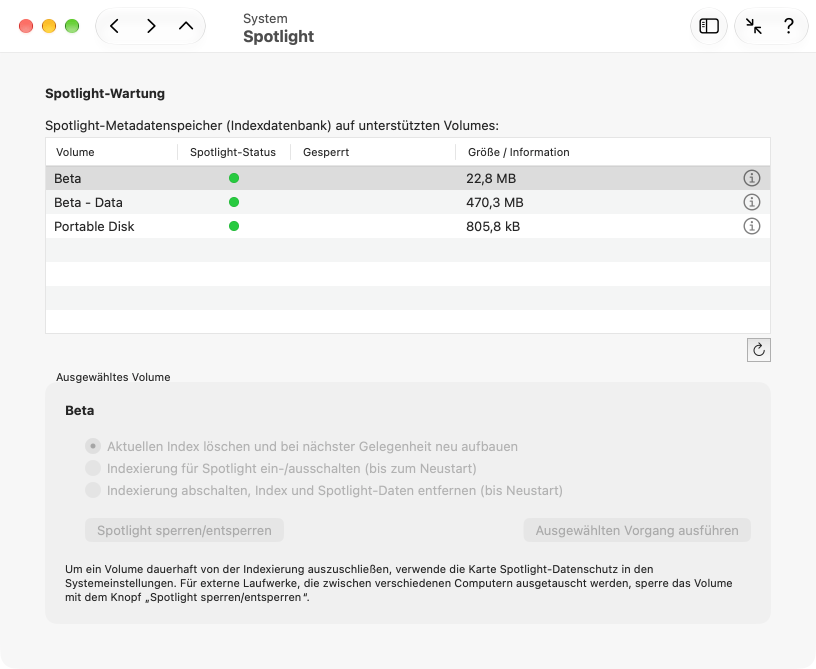
Für jedes Volume erlaubt Ihnen TinkerTool System anzuzeigen, ob Spotlight auf diesem Volume aktiviert ist (Spalte Spotlight-Status mit Anzeige in grün oder rot), ob die Verwendung von Spotlight generell blockiert ist (Spalte Gesperrt) und wie viel Plattenspeicherplatz im Moment für den Metadatenspeicher verbraucht wird. Diese Daten werden in der Tabelle Spotlight-Metadatenspeicher dargestellt. Nur Volumes, die technisch in der Lage sind, Spotlight zu unterstützen, werden in der Tabelle aufgeführt. Ein Aktualisierungsknopf rechts unter der Tabelle, frischt den Inhalt der Tabelle auf. Dieser Schritt ist außerdem notwendig, damit macOS dem Programm TinkerTool System (nach Anmeldung) die Erlaubnis gewährt, die Größe der Indexdatenbanken berechnen zu dürfen. Der Zugriff auf diese Datenbanken ist abgesichert, da diese möglicherweise vertrauliche Daten beinhalten, nämlich alle Worte aller Dokumente aller Benutzer, die auf dem aktuellen Computer gespeichert sind.
Nachdem Sie eine Zeile in der Tabelle ausgewählt haben, können Sie zwischen mehreren Operationen wählen, die durchgeführt werden können:
- Sie können den Metadatenspeicher auf dem gewählten Volume löschen. Hierbei werden die Privatsphären-Einstellungen dieses Volumes zurückgesetzt und eine vollständige Neu-Indexierung aller Dokumente des Volumes erzwungen. Diese Funktion ist hilfreich, wenn die Metadaten beschädigt zu sein scheinen. Sie würden diese Funktion üblicherweise dann verwenden, wenn Sie erkennen, dass Spotlight weniger Dokumente findet, als eigentlich vorhanden sind.
- Sie können die Indexierung für Spotlight ein-/ausschalten, was bedeutet, dass alle Indexvorgänge auf dem ausgewählten Volume in der aktuellen Sitzung von macOS entweder gestoppt oder wieder aktiviert werden. Wenn Sie die Indexierung wieder einschalten, wird macOS im Hintergrund die Indexoperationen nach eigenem Ermessen zu einem späteren Zeitpunkt fortsetzen.
- Sie können die Metadatenspeicher auf dem gewählten Volume entfernen und die Indexierung gleichzeitig abschalten. Die Suchdatenbank wird entfernt und Spotlight greift auf die betreffenden Volumes in der gerade laufenden macOS-Sitzung nicht mehr zu.
Um eine dieser Funktionen zu aktivieren, betätigen Sie den Knopf Ausgewählten Vorgang ausführen.
Beachten Sie, dass das Abschalten von Indexoperationen nur wirksam ist, bis Sie macOS neu starten. Falls Sie Spotlight nicht über die Einstellung Siri & Spotlight > Spotlight-Datenschutz … in den Systemeinstellungen auf den betreffenden Volumes gesperrt haben, wird macOS seine Indexdienste beim nächsten Systemstart wieder aufnehmen.
Wenn Sie das Info-Symbol am Ende einer Tabellenzeile anklicken, können Sie weitere Informationen über Spotlight auf dem betreffenden Volume erhalten. Das Programm blendet eine zusätzliche Anzeige mit folgenden Daten ein:
- die aktuelle Position im UNIX-Dateisystem, an dem sich das Volume tatsächlich befindet
- eine ausführliche Darstellung von Status, Speichergröße und Sperrzustand
- die Information, ob eine Sperre grundsätzlich technisch möglich wäre und TinkerTool System auch nicht davon abrät
- die Betriebssystemversion, die verwendet wurde, um Spotlight ursprünglich auf diesem Volume einzurichten, zusammen mit der Zeitangabe
- die Betriebssystemversion, mit der zum letzten Mal etwas an der Konfiguration von Spotlight auf diesem Volume geändert wurde, zusammen mit der Zeitangabe
- eine Liste von UNIX-Dateipfaden, die vom einem oder mehreren Benutzern dieses Volumes ausdrücklich für die Durchsuchung gesperrt wurden.

Unter bestimmten Umständen kann es hilfreich sein, Spotlight-Vorgänge auf einem Platten-Volume dauerhaft zu blockieren, z.B. auf einem langsamen Speicher-Stick, der nur benutzt wird, um Daten an andere Computer weiterzugeben. Dies kann über eine spezielle Markierung geschehen, die unabhängig von der Privatsphäreneinstellung von Spotlight ist. Das Setzen einer solchen Markierung ist insbesondere auf externen Laufwerken, die mit mehreren macOS-Computern genutzt werden, hilfreich, da alle Systeme diese Einstellung automatisch berücksichtigen werden, nachdem sie eingerichtet wurde. Um diese Markierung zu setzen oder zu entfernen, führen Sie die folgenden Schritte durch:
- Öffnen Sie den Unterpunkt Spotlight auf der Einstellungskarte System.
- Klicken Sie den Aktualisierungspfeil rechts unterhalb der Tabelle, um sicherzustellen, dass das Programm alle Volumes vollständig analysieren konnte.
- Wählen Sie das gewünschte Volume in der Tabelle aus.
- Klicken Sie den Knopf Spotlight sperren/entsperren ändern … in der linken unteren Ecke.
Vorgänge, die schwere Schäden an der Funktionsweise von macOS auslösen könnten, z.B. das Löschen des Spotlight-Index von Time Machine, werden automatisch gesperrt.
Wenn Sie Befehle ausgelöst haben, einen Suchindex neu erstellen zu lassen, können Sie folgt kontrollieren, ob der Indexierungsvorgang im Hintergrund bereits abgeschlossen ist:
- Öffnen Sie eine Spotlight-Suchabfrage über das Lupensymbol rechts oben in der Menüleiste und geben Sie einen Dateinamen ein, von dem Sie wissen, dass er auf dem betroffenen Volume vorhanden ist.
- Lassen Sie den Dialog ein paar Sekunden offen.
Wenn der Spotlight-Index noch nicht verfügbar ist, blendet macOS nach kurzer Zeit eine Fortschrittsanzeige ein, um darzustellen, wie viel Zeit noch für den Neuaufbau des Index benötigt wird. Wenn der Spotlight-Index bereit ist, wird das Suchergebnis ohne zusätzliche Fortschrittsanzeige dargestellt.
Netz
Einstellungen für das Verbinden mit Dateiservern
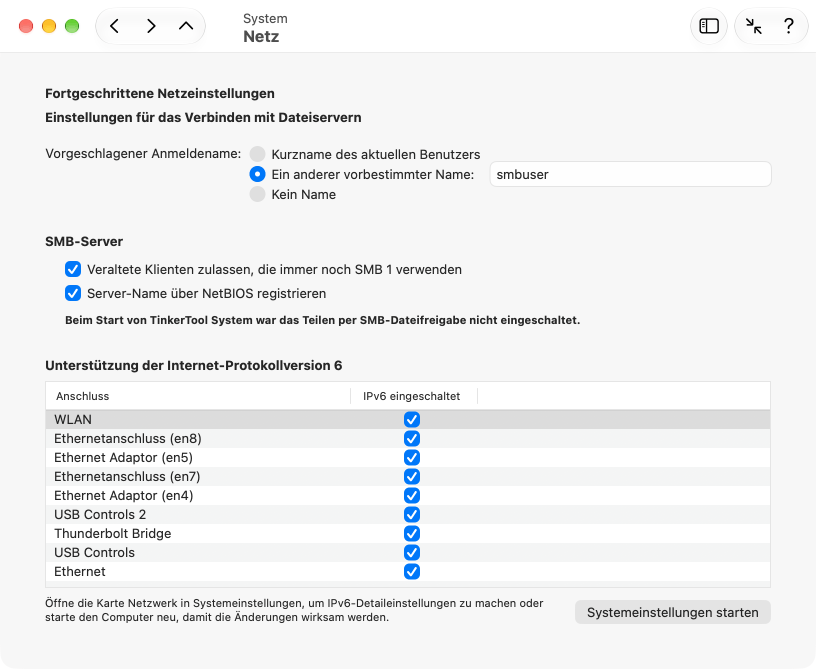
Wenn Sie versuchen, eine Verbindung zu einem Dateiserver manuell aufzunehmen, erscheint ein Fenster zur Kennworteingabe. TinkerTool System kann die Systemeinstellung ändern, die steuert, welcher Name von macOS in diesem Fenster vorgeschlagen wird. Sie können zwischen dem Kurznamen des aktuellen Benutzers, einem anderen vorbestimmten Namen oder der Möglichkeit wählen, überhaupt keinen Namen vorzuschlagen (Kein Name). Führen Sie die folgenden Schritte durch:
- Öffnen Sie den Unterpunkt Netz auf der Einstellungskarte System.
- Wählen Sie die gewünschte Möglichkeit bei Vorgeschlagener Anmeldename.
Einstellungen für den SMB-Server
Mit der Funktion Teilen > Dateifreigabe in den Systemeinstellungen kann der in macOS eingebaute SMB-Server schnell eingerichtet werden. TinkerTool System erlaubt es, auf zwei bestimmte fortgeschrittene Einstellungen des SMB-Servers zugreifen zu können:
- Veraltete Klienten zulassen, die immer noch SMB 1 verwenden: Der SMB-Industriestandard hat sich über einen Zeitraum von 40 Jahren immer weiter entwickelt. Die ältesten Fassungen, die unter dem Namen „Version 1“ des SMB-Protokolls zusammengefasst werden können, gelten nach heutigen Standards als sehr unsicher und werden üblicherweise nicht mehr verwendet. Dies gilt auch für den Server in macOS, der Version 1 des SMB-Protokolls üblicherweise nicht anbietet, sondern nur Dienste nach den Standards „Version 2“ und „Version 3“. Falls Sie jedoch sehr alte Geräte oder Betriebssysteme in Ihrem Netzwerk verwenden, die noch auf SMB 1 angewiesen sind und diese nach dem alten Standard auf diesen Mac zugreifen sollen, können Sie SMB 1 auf Wunsch einschalten.
- Server-Name über NetBIOS registrieren: Eine vergleichbar alte Funktion, die heutzutage nur noch zum Betrieb älterer Geräte oder Betriebssysteme genutzt wird, ist das Ankündigen des Namens des SMB-Servers über das Protokoll NetBIOS over TCP/IP. Normalerweise wird diese Funktion nicht mehr benötigt, da moderne Computer das DNS-Verfahren zum Verwalten von Namen im Netzwerk verwenden. Auf Wunsch können Sie aber auch das ältere NetBIOS-Verfahren als Altlast für Ihren Mac-Server aktivieren.
Beim nächsten Start des SMB-Server-Dienstes werden die geänderten Einstellungen gültig. TinkerTool System gibt in einer Notiz unterhalb der Einstellungen an, ob auf Ihrem Mac der SMB-Server-Dienst eingeschaltet war, als Sie TinkerTool System gestartet haben.
Unterstützung der Internet-Protokollversion 6
macOS zeigt auf der Karte Netzwerk des Programms Systemeinstellungen standardmäßig keinen Menüpunkt an, um die Unterstützung von IPv6 für bestimmte Netzanschlüsse abschalten zu können. Die Funktion, um IPv6 auf Aus zu stellen, ist im Betriebssystem jedoch vorhanden. Sie können TinkerTool System verwenden, um diese Wahlmöglichkeit zu steuern.
- Öffnen Sie den Unterpunkt Netz auf der Einstellungskarte System in TinkerTool System.
- Suchen Sie den Netzwerkanschluss, den Sie ändern möchten, in der Tabelle Unterstützung der Internet-Protokollversion 6.
- Entfernen Sie das Häkchen in der Spalte IPv6 eingeschaltet, um IPv6 für den Anschluss in der jeweiligen Zeile abzuschalten.
Sobald Sie die Unterstützung von IPv6 für einen aktiven Netzdienst abgeschaltet haben, gibt Systemeinstellungen dies korrekt wieder, indem ein Menüpunkt Aus bei IPv6 konfigurieren hinzugefügt wird. Sie können entweder Systemeinstellungen oder TinkerTool System verwenden, um diese Funktion später wieder einzuschalten. Falls Sie hierzu TinkerTool System nutzen, wird Ihre Konfigurationseinstellung automatisch wieder auf diejenige Betriebsart zurückgestellt, die vorher in den Systemeinstellungen definiert war.
Falls Sie Ihre Netzumgebung oder die IPv6-Betriebsart mit Systemeinstellungen ändern während TinkerTool System läuft, ist es empfehlenswert, TinkerTool System neu zu starten, um sicher zu stellen, dass das Programm den aktualisierten Status anzeigt.
Zugriffsrechtsfilter für neue Dateisystemobjekte
Im Berechtigungssystem von macOS, das detailliert im Kapitel Die Einstellungskarte ACL-Berechtigung beschrieben wird, entscheidet jedes Programm für sich selbst, welche Zugriffsrechte es für eine neue Datei oder einen Ordner gewährt, wenn das Dateisystemobjekt angelegt wird. Dies schließt auch den Finder mit ein, der typischerweise das Programm ist, mit dem neue Ordner angelegt werden.
Sicherheitsprobleme könnten auftreten, wenn Sie schlecht geschriebene oder sehr alte Programme einsetzen, die sich nicht um Berechtigungseinstellungen kümmern. Solche Programme könnten Schreibberechtigung für die Kategorie „Andere Benutzer“ vergeben, was bedeutet, dass fast Jeder — egal ob der Benutzer im aktuellen Computer überhaupt „bekannt“ ist — jedes Dokument, was von diesem Programm angelegt wird, verwenden, überschreiben oder löschen könnte. In Umgebungen, in denen nicht unbedingt angenommen werden kann, dass sich alle Benutzer kooperativ verhalten, wie Schulen oder großen Firmen, könnte eine solche laxe Richtlinie zur Rechtevergabe das System unbenutzbar machen. Aus diesem Grund verwenden macOS und jedes andere UNIX-System einen Zugriffsrechtsfilter. Immer wenn ein Programm eine neue Datei oder einen Ordner anlegt und dabei die anfänglichen Berechtigungseinstellungen vornehmen muss, werden die Berechtigungen zunächst durch einen Filter geschickt, der entscheidet, ob das Programm ein bestimmtes Recht vergeben darf oder nicht. Der Filter korrespondiert direkt mit den drei POSIX-Rechten Lesen, Schreiben und Ausführen, sowie den drei Zugriffsparteien Eigentümer, Gruppeneigentümer und Andere. Für weitere Erläuterungen siehe das Kapitel Die Einstellungskarte ACL-Berechtigung.

Standardmäßig verwendet macOS einen Berechtigungsfilter, der gemäß folgender Richtlinie voreingerichtet ist:
- Programmen wird nicht erlaubt, ursprünglich Schreibrecht für den Gruppeneigentümer eines neuen Objekts zu gewähren.
- Programmen wird nicht erlaubt, ursprünglich Schreibrecht für andere Benutzer zu gewähren, die weder Eigentümer, noch Gruppeneigentümer des neuen Objekts sind.
Systemverwalter können diese Richtlinie für den Berechtigungsfilter ändern, so dass die anfänglichen Zugriffsrechte entweder lockerer oder strenger werden. Um den Berechtigungsfilter von macOS zu verändern, führen Sie die folgenden Schritte durch:
- Öffnen Sie den Unterpunkt Rechte auf der Einstellungskarte System.
- Setzen oder entfernen Sie Häkchen in der Tabelle Zugriffsrechtsfilter für neue Dateisystemobjekte. Die Zeilen der Tabelle stellen die drei Zugriffsparteien Eigentümer, Gruppe und Andere dar, die Spalten beziehen sich auf die Rechte, die beim Anlegen neuer Objekte blockiert werden sollen, nämlich Lesen, Schreiben und Ausführen. Erinnern Sie sich daran, dass Schreiberlaubnis für einen Ordner dem Recht entspricht, Objekte im Ordner anlegen, umbenennen und löschen zu dürfen, und dass Ausführungserlaubnis für einen Ordner bedeutet, den Inhalt des Ordners durchqueren zu dürfen.
- Drücken Sie den Knopf Anwenden unterhalb der Tabelle.
Die Änderung wird beim nächsten Start des Computers wirksam. Der Knopf Standard kann gedrückt werden, um zur empfohlenen Normaleinstellung zurückzukehren. Drücken des Knopfes Rückgängig bewirkt, dass TinkerTool System Ihre Änderungen verwirft und die Einstellungen anzeigt, die zurzeit im System aktiv sind.
Die Einstellung betrifft nur Programme, die in Benutzersitzungen gestartet werden. Hintergrundprogramme des Betriebssystems sind nicht betroffen (es sei denn, diese werden als Teil der Benutzersitzung gestartet).
Es gibt besondere Umstände, in denen TinkerTool System erkennt, dass es nicht möglich sein wird, den Berechtigungsfilter zu ändern. In diesem Fall ist die Tabelle nicht änderbar und eine Fehlermeldung erscheint unterhalb der Tabelle. Ein solches Problem kann in den folgenden Situationen auftreten:
- Ein Vorgang, den Filter zu ändern, ist gerade im Gang. Neue Werte wurden zur Aktivierung eingerichtet, aber der Computer ist noch nicht neu gestartet worden.
- Ein Programm eines Drittanbieters manipuliert den Berechtigungsfilter. Dies könnte von einem anderen Programm beabsichtigt sein, könnte aber auch auf einen Fehler hinweisen. Es ist nicht möglich, die Filtereinstellungen zu ändern, bevor dieses Problem nicht behoben wurde.
Verschiedenes
Bildschirmfreigabe
Wenn ein ferner Systemverwalter die Bildschirmfreigabefunktion von macOS nutzt, um den aktuellen Inhalt des Computerbildschirms auf seinem eigenen Computer über eine Netzwerkverbindung hinweg zu empfangen, versucht macOS automatisch, die Privatsphäre des Benutzers zu schützen, der zurzeit mit dem lokalen Bildschirm arbeitet: Falls der ferne Administrator sich mit einem Benutzer-Account anmeldet, der unterschiedlich zu dem des lokalen Benutzers ist, beginnt die Bildschirmsitzung nicht sofort. Stattdessen wird der zugreifende Benutzer gefragt, ob er auf einem eigenen, getrennten Schirm arbeiten möchte, oder ob der lokale Benutzer gefragt werden soll, dem fernen Nutzer die Genehmigung zu erteilen, dass er den aktuellen Bildschirm übernehmen darf. Der lokale Benutzer könnte private oder vertrauliche Informationen auf dem Schirm haben, so dass dieses Vorgehen die angezeigten Daten schützt.
In einigen Fällen ist dieses Verhalten nicht sinnvoll. Sie können diese Datenschutzfunktion wie folgt abschalten:
- Öffnen Sie den Unterpunkt Verschiedenes auf der Einstellungskarte System.
- Klicken Sie auf den Punkt Klient erlauben, die vorderste Bildschirmsitzung sofort zu übernehmen.
Sie sollten überprüfen, ob diese Vorgehensweise mit den örtlichen Gesetzen und, falls anwendbar, mit den Richtlinien Ihrer Organisation übereinstimmt.

FileVault-Optionen
Falls Sie FileVault auf Ihrem Computer eingeschaltet haben, wird das komplette System-Volume mit einem sichern Schlüssel verschlüsselt und es wird nötig, die Platte mit einem Kennwort aufzuschließen und zu entschlüsseln. Wenn der Computer eingeschaltet wird, kann das Betriebssystem nicht sofort starten, da der Mac die verschlüsselte Platte nicht lesen kann. Stattdessen präsentieren die Firmware des Computers und ein Minibetriebssystem auf dem PreBoot-Volume einen besonderen Anmeldeschirm (der dem Anmeldeschirm von macOS ähnelt). Benutzer müssen sich zuerst hier anmelden, wodurch für berechtigte Benutzer der geheime Entschlüsselungsschlüssel aufgeschlossen wird, mit dem danach das Betriebssystem-Volume entschlüsselt und macOS gestartet wird.
Zu diesem Zeitpunkt ist bekannt, dass derjenige Benutzer der die Platte entschlüsselt hat, gleichzeitig ein gültiger Benutzer von macOS sein muss, so dass die Firmware Name und Kennwort dieses Benutzers an das Betriebssystem weiterreicht und eine automatische Anmeldung durchführt, so dass vermieden wird, die Anmeldedaten noch ein zweites Mal eingeben zu müssen. Aus diesem Grund bewirkt das Einschalten von FileVault automatisch auch das Einschalten der automatischen Anmeldefunktion von macOS.
In einigen Fällen ist dieses Verhalten nicht gewünscht. macOS unterstützt eine spezielle Funktion, um das Entschlüsseln der FileVault-Platte von der initialen Anmeldung beim Betriebssystem zu entkoppeln:
- Öffnen Sie den Unterpunkt Verschiedenes auf der Einstellungskarte System.
- Klicken Sie auf den Punkt Getrennte Anmeldung für Plattenentschlüsselung und erste Benutzersitzung.
Sie können in Fällen, in denen das benötigt wird, auch eine fortgeschrittene Sicherheitsfunktion von FileVault aktivieren. Um fortlaufenden Zugriff auf das Speichermedium zu gewährleisten, muss Ihr Mac den Schlüssel für die Plattenverschlüsselung immer im Speicher halten damit er jeden Block der Platte verarbeiten kann, den das Betriebssystem lesen oder schreiben muss. Das schließt die Zeiten ein, in denen der Mac in den Ruhezustands- oder Standby-Modus geht. Dies ist notwendig, um sicher zu stellen, dass der Mac immer noch regelmäßige Wartungsaufgaben erledigen kann, auch wenn er nicht voll eingeschaltet ist, und um Power Nap-Funktionen auszuführen.
Diese Vorgehensweise stellt einen gewissen Komfort sicher, kann aber zum Problem werden, falls Ihr Mac gestohlen wird und ein Angreifer versucht, direkten Speicherzugriff zu bekommen, indem er spezielle Hardware-Geräte an den schlafenden Mac anschließt. Theoretisch könnte der Schlüssel zur Plattenverschlüsselung auf diese Weise offengelegt werden.
Durch Entfernen des Häkchens bei Entschlüsselungsschlüssel während Standby im Speicher halten können Sie diesen möglichen Angriffsweg vermeiden. Falls dieser Punkt nicht angekreuzt ist, zerstört der Mac den FileVault-Schlüssel im RAM sobald das System in den Standby-Betrieb wechselt. In dieser Konfiguration hat Ihr Mac während des Standby keinen Plattenzugriff mehr, so dass Power Nap und ähnliche Wartungsfunktionen nicht mehr länger aktiv sind, egal wie Sie diese eingerichtet haben.
Eingabeassistent an der Schreibmarke
Seit macOS 14 hat Apple neue Einblendungen beim Tippen von Text eingeführt, die direkt neben der Schreibmarke, an der Einfügeposition des Textes, dargestellt werden. Viele Anwender empfinden diese Einblendungen als lästig. Sie können diese mit TinkerTool System abschalten, wobei dies systemweit (für alle Benutzer des Computers) erfolgt. Zwei Systemeinstellungen stehen zur Verfügung:
- die Einblendung für die Feststelltaste zur Großschreibung sowie für das Diktieren von Text
- die Einblendung einer Palette mit Vorschlägen für Emojis, wenn Sie passenden Text eingegeben haben und den Menüpunkt Bearbeiten > Emoji & Symbole, bzw. die entsprechende Tastenkombination aufrufen.
Führen Sie die folgenden Schritte durch, um diese Systemeinstellungen zu ändern:
- Öffnen Sie den Unterpunkt Verschiedenes auf der Einstellungskarte System.
- Setzen oder entfernen Sie Häkchen Eingabeassistent an der Schreibmarke.
- Starten Sie den Mac neu, falls die Änderung sofort wirksam werden soll.